
Transceiver Gateway for Zelloの活用例(1) eQSOとZelloをクロスリンクする |
オンライン・マニュアル |
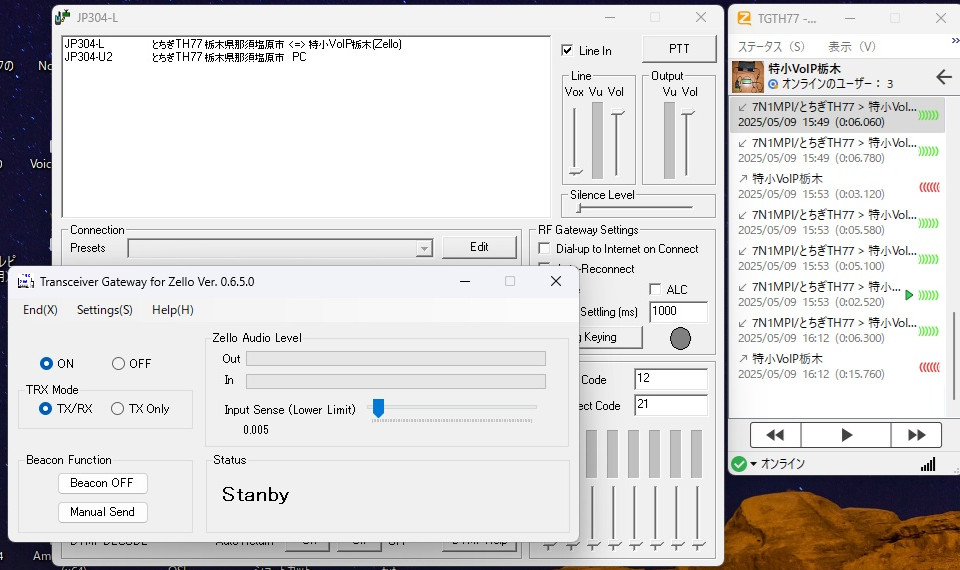
<セットアップ・ウィンドウ> |
 |
<概要> |
|
Transceiver Gateway for Zelloは、特定小電力トランシーバー等をZelloに接続してゲートウェイ局を運用するために開発したソフトウェアですが、別のアプローチで少し違った運用方法が可能です。今回ご紹介するのは、このソフトウェアを利用して、eQSOとZelloをクロスリンクして相互接続するやり方です。 |
※このマニュアルに記載されている方法は、パソコンを占有します。特に音声・マイクが他のソフトで使用できなくなりますので、ご注意ください。 |
<特徴> |
|
|
|
|
| パソコン:Windows 10またはWindows 11搭載のパソコン |
| USBオーディオアダプタ |
| 3.5mmオーディオケーブル |
| eQSO Gateway |
| Zello for PC(Windows版) |
| Transceiver Gateway for Zello |
| VB-CABLE(仮想オーディオデバイス) |
| com0com(仮想シリアルポートデバイス) |
| <動作不具合リスト> |
| <今後のアップデート予定> |
送受信を行い、動作確認を継続します。今後のアップデートは不明です。 |
現在試験運用しています。参加してみたいという方を歓迎します。このページの最下部に詳細を記載しています。 |
[不具合の解消] |
出来る限りの修正は行うつもりですが、マイペースで進めていますので時間がかかると思います。 |
[機能拡張] |
現在のところ予定がありません。 |
使い方(セットアップ編) |
| 先述の通り、この方法は、パソコンを占有します。特に音声・マイクが他のソフトで使用できなくなりますので、ご注意ください。 |
| <必要なソフトウェア> |
| <必要なソフトウェアのダウンロード> |
必要なソフトウェアで持っていないものは、全てダウンロードします。 |
[ダウンロードできるサイトの紹介] 既に公式サイトが閉鎖したりして、入手困難になりつつあるものも含まれます。 |
eQSO Gateway => ライセンスフリー無線情報(久留米特小レピーターとは) |
Zello for PC(Windows版)=> Digital Communications Network Wiki |
Transceiver Gateway for Zello => 本サイトです[Ver.0.650 / 2025.05.07 更新] |
VB-CABLE => 公式サイト |
com0com => ダウンロードサイト[sourceforge.net] |
| <必要なソフトウェアのインストール> |
特に難しいと思われるcom0comのインストール方法例は、当サイトのこちらに記載しています。 |
| <必要なハードウェア> |
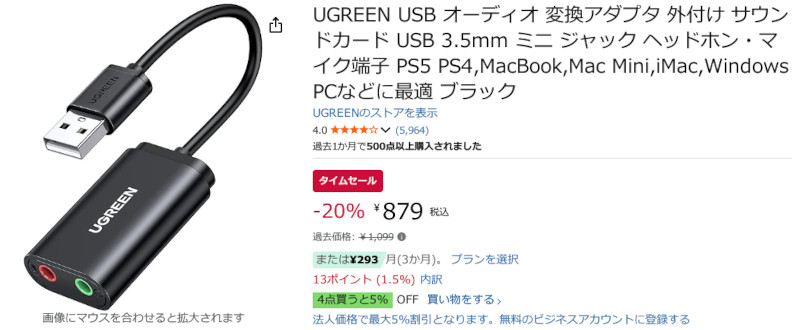
USBオーディオアダプタは、必ずイヤホンとマイク端子付きの物を用意します。Amazon等で1000円ぐらいで売られているもので十分機能します。 |
 |
3.5mmオーディオケーブルは、USBオーディオアダプタのイヤホンとマイク端子を直結するのに使います。 |
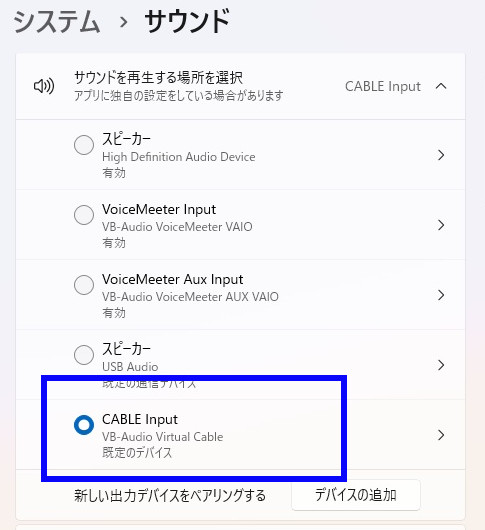
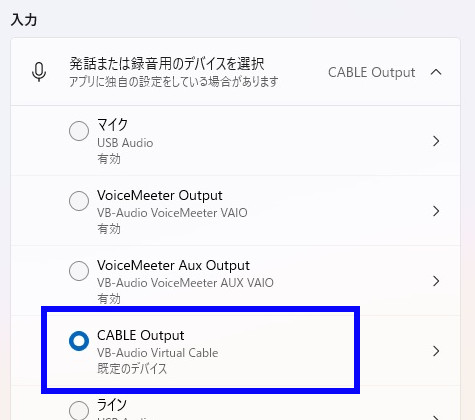
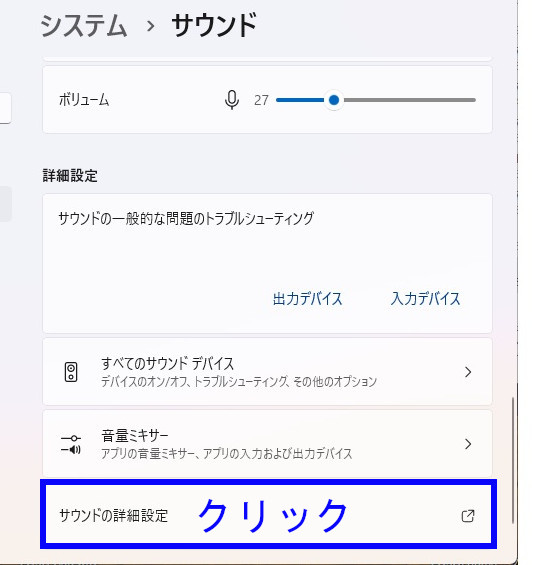
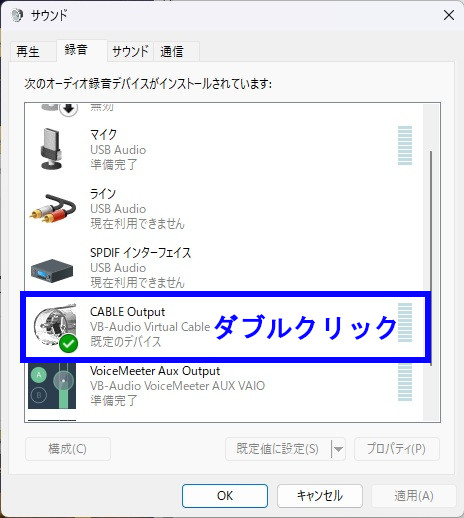
| <パソコンのオーディオ設定> サウンドの設定を開いて設定 |
スピーカー => CABLE Input |
 |
マイク => CABLE Output |
 |
CABLE Outputのプロパティ => 詳細設定 => 聴くタブ => スピーカー(USB Audio) |
 |
 |
 |
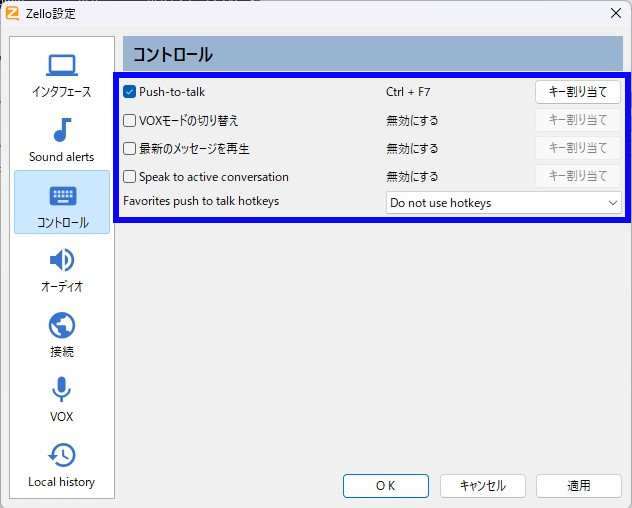
| <Zelloコントロールの設定> |
Transceiver Gateway for Zelloと同じ設定にします。下3つのチェックマークは、全て外します。 |
設定の方法 =>「キー割り当て」をマウスでクリックした後に、パソコンのキーボードで[CTRL]キーを押しながら[F7]キーを押してセットできます。 |
 |
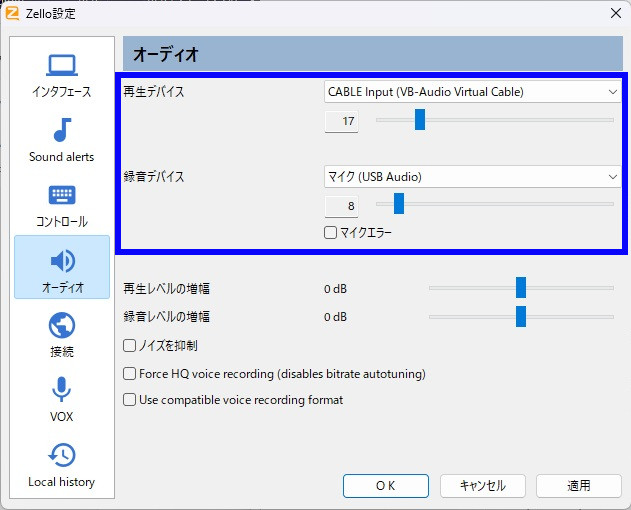
| <Zelloオーディオの設定> |
再生デバイス => CABLE Input |
録音デバイス => マイク(USB Audio) |
 |
| <eQSOの設定 [RF Gateway Settings]> |
[Rig Keying] |
[COM Port Keying] |
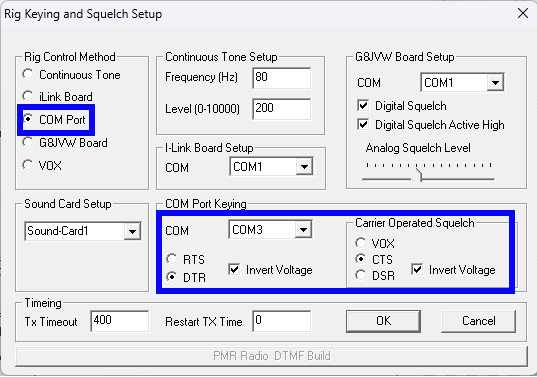 |
| <Transceiver Gateway for Zelloの設定 [Settings]> |
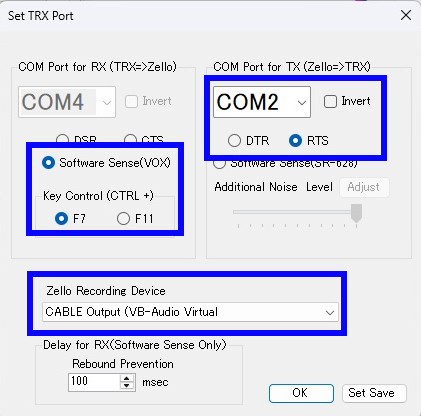 |
| <USBオーディオアダプタのセット> |
USBオーディオアダプタのイヤホンとマイク端子を3.5mmオーディオケーブルで直結します。 |
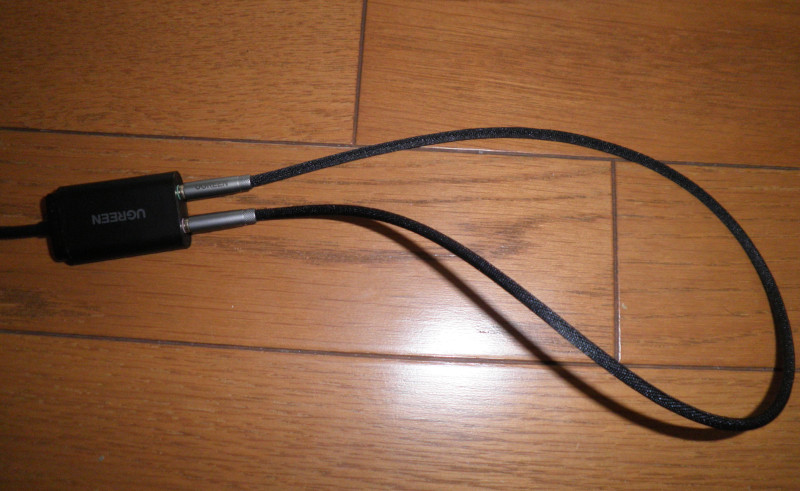 |
使い方(運用編) |
<eQSOとZelloをスタートさせる> |
eQSOサーバーにコネクトして、Zelloはリンクするチャンネルを選択して接続します。その前に、ソロモードを選択しておいた方が良いかと思います。 |
<Transceiver Gateway for Zelloをスタートさせる> |
ONをクリックするとシステムの機能全体が有効になります。 |
※TRX MODEは、通常TX/RXを選択すれば、双方向通信ができます。TX Onlyモードでは、ZelloからeQSO方向への一方向通信になります。 |
| <システムの注意点> |
| 注意事項 |
|
・「Transceiver Gateway for Zello」ソフトウェアはフリーウェアです。 ・ソフトウェア「Transceiver Gateway for Zello」の著作権はとちぎTH77 / 7N1MPIが保有しています。 ・ソフトウェア「Transceiver Gateway for Zello」を使用して起きた損害に、作者は一切責任を負いません。ご自分の責任でご使用下さい。 ・ソフトウェア「Transceiver Gateway for Zello」を使用してみた感想やバグ・要望等が有りましたら、メール(readme.txt内に記載) またはX(DM)でご連絡いただけるとうれしいです。 ・Zello用グループチャンネル「特小VoIP栃木」を開設しています。パスワードは、「TochigiTH77」です。テストに協力していただけるフリラ―局を歓迎します。 |